
Download & installatie
Office 2024 installeren
Welkom op de instructiepagina voor Office 2024 Professional Plus LTSC. Op deze pagina staan de downloads met bijbehorende stappen. Zo helpen we je met de installatie en activering op je pc.
Verwijder eerst de huidige Office op je pc
Verwijder de bestaande Office-applicaties voordat je begint met de installatie. Dit voorkomt problemen tijdens het installeren. Je kunt Office handmatig verwijderen via de Windows-instellingen of de verwijderinstructies van Microsoft volgen.
Open de Office-verwijderingshulp van Microsoft (Windows)Heb je al Office 2024 op je pc? Verwijder die versie handmatig: Microsoft geeft aan dat de automatische verwijderingshulp Office 2024 momenteel niet kan verwijderen.
Download Office 2024 Professional Plus
Download het installatiebestand voor Windows. Volg daarna de stappen hieronder om Office te installeren en met je productcode te activeren.
Download Office 2024 voor WindowsNog geen licentie? Je kunt deze bij onze student op locatie aanschaffen voor € 99,99. Je kunt de licentie bij de student op locatie betalen.
Installatie en activering
Houd je productcode bij de hand en doorloop de volgende vijf stappen.
Open het gedownloade bestand
Ga naar de map Downloads op je pc. Dubbelklik met de linkermuisknop op het gedownloade installatiebestand.
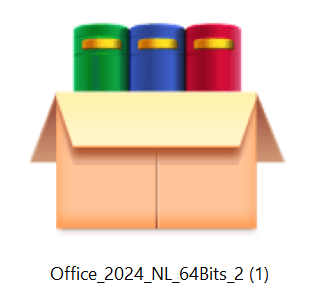
Open het gedownloade Office-installatiebestand. Start de installatie
Klik op Install. Het installatiebestand wordt uitgepakt en de installatie van Office begint. Het installatiescherm is Engelstalig. Na de installatie neemt Office de taalinstelling van je pc over.
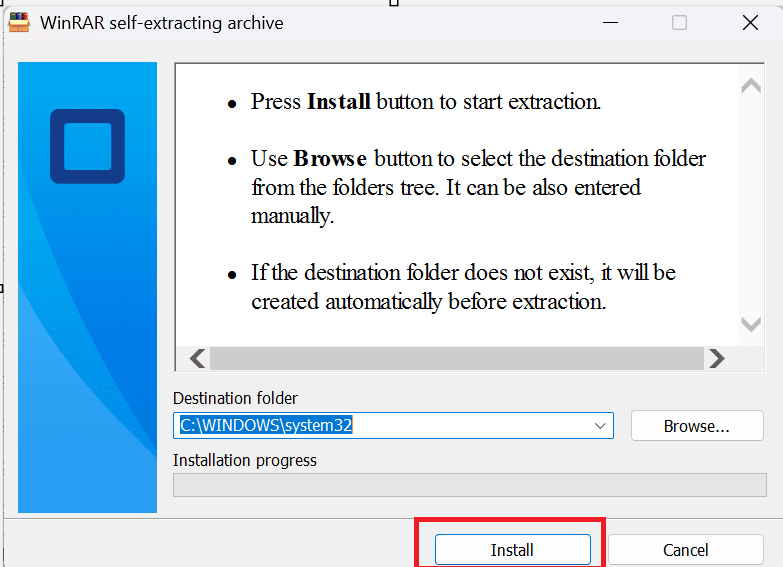
Klik op Install om de installatie te starten. Open een Office-applicatie
Wacht tot de installatie klaar is. Zoek via de Windows-zoekbalk naar Word, PowerPoint of Excel en open de toepassing.
Voer je productcode in via Account
Klik linksboven op Bestand (Engels: File) en vervolgens op Account. Kies Productcode wijzigen / Change Product Key en voer de productcode van je licentie in die je per e-mail hebt ontvangen.
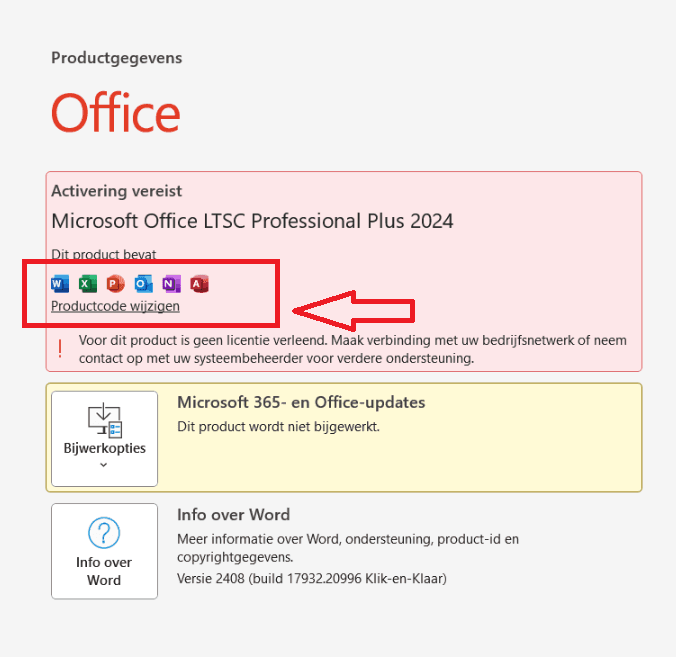
Ga naar Bestand > Account > Productcode wijzigen. Activeer Office via internet
Kies in de Activation Wizard voor I want to activate the software over the internet. Klik op Next en volg de aanwijzingen om de activering te voltooien.
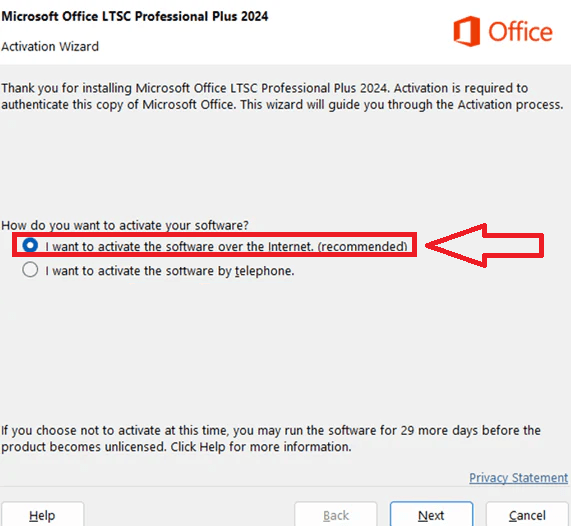
Selecteer de optie voor activering via internet.
Klaar voor gebruik
Is de activering gelukt? Gefeliciteerd! Office 2024 Professional Plus is nu klaar voor gebruik.
Optioneel: de taal aanpassen naar Nederlands
Office neemt normaal gesproken de taal van Windows over. Staat Office toch in een andere taal? Pas de voorkeurstaal dan aan:
- Open Word en ga naar Bestand > Opties > Taal.
- Voeg Nederlands toe en stel dit in als voorkeurstaal.
- Sluit de Office-applicaties en start ze opnieuw.
Veelgestelde vragen over Office 2024
Wat kost de Office 2024-licentie?
De aanschaf van de Office 2024 Professional Plus-licentie via Computerhulp Noord-Holland kost EUR 99,99.
Kan ik bij de student op locatie betalen?
Ja, je kunt de licentie van EUR 99,99 bij de student op locatie betalen. Geef bij het maken van je afspraak aan dat je Office 2024 wilt laten installeren en een licentie nodig hebt.
Voor welke computer is deze download bedoeld?
De download op deze pagina is bedoeld voor Windows en bevat de 64-bits versie van Office 2024 Professional Plus LTSC.
Moet ik mijn huidige Office eerst verwijderen?
Ja, verwijder eerst de bestaande Office-applicaties om installatieproblemen te voorkomen. Volg de verwijderinstructies van Microsoft hierboven en start je pc opnieuw op als daarom wordt gevraagd.
Hoe weet ik of Office is geactiveerd?
Open Word of Excel en ga naar Bestand > Account. Controleer daar of het product is geactiveerd. Verschijnt de Activation Wizard, volg dan stap 5 van deze instructie.